

Archive for Oktober 2013

CARA BOBOL PASSWORD EXCEL

Kamis, 31 Oktober 2013
Posted by Unknown
    Module
  1. Buka file excel yang cellnya diprotect.
  2. Tekan tombol Alt+F11, maka akan muncul jendela Microsoft Visual Basic For Application.
  3. Klik insert kemudian pilih Modul

  4. lalu download code-nya DISINI
  5. Jika sudah klik save (atau simpan)

    code
  6. Masih di jendela Microsoft Visual Basic, klik menu Tools kemudian pilih Macros

    Macros
  7. Setelah itu muncul jendela macros dan klik run

    run
  8. Lalu muncul popup dan klik OK
  9. Selamat mencoba dan semoga berhasil….

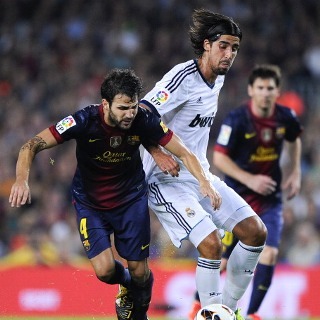
BERITA TERKINI FC BARCELONA

Selasa, 29 Oktober 2013
Posted by Unknown
Rabu, 30 Oktober 2013
  • Fabregas Sebut Barca Kurang Efektif

    Meski sukses menaklukkan Celta Vigo tiga gol tanpa balas, Barcelona dinilai masih punya sedikit kelemahan. Cesc Fabregas mengakui timnya masih kurang efektif dalam menuntaskan peluang-peluang.
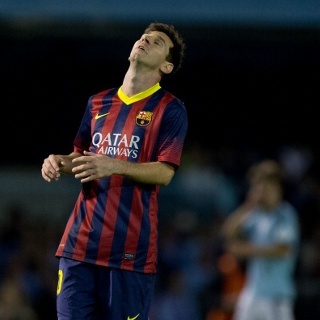
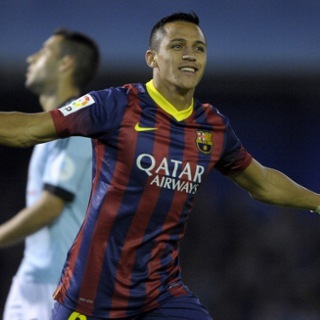
  • Gasak Celta Vigo, Barcelona Pertahankan Laju Tak Terkalahkan

    Barcelona melanjutkan catatan tak terkalahkannya di musim ini setelah mengalahkan Celta Vigo 3-0. Gol-gol diciptakan oleh Alexis Sanchez dan Cesc Fabregas, serta satu gol bunuh diri kiper Celta Yoel Rodriguez.
Selasa, 29 Oktober 2013
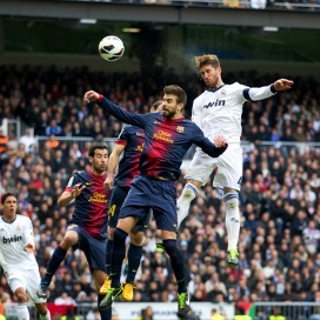
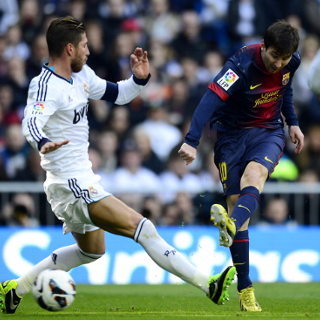
  • Menangi El Clasico Bikin Barca Makin Pede

    Kemenangan atas Real Madrid tak hanya bermakna tiga angka untuk Barcelona. Gerardo Martino menyebut kemenangan di  El Clasico  juga meningkatkan kepercayaan diri timnya.
Minggu, 27 Oktober 2013
  • Busquets: Mudah Salahkan Wasit Saat Anda Kalah 

    Sergio Busquets menyerang balik kubu Real Madrid atas komentar-komentar miring soal kepemimpinan wasit. Gelandang bertahan Barcelona itu bilang kalau akan sangat mudah menyalahkan wasit ketika kalah.
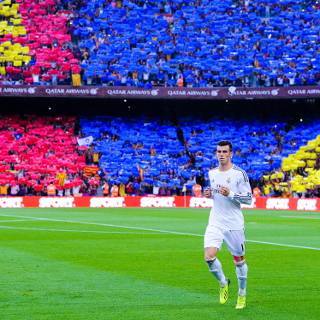
  • Bale Tenggelam di Camp Nou

    Berkebalikan dengan Neymar, Gareth Bale justru dapat mimpi buruk pada debutnya di  El Clasico . Pemain termahal dunia itu tak bisa berkontribusi banyak dan dianggap gagal.
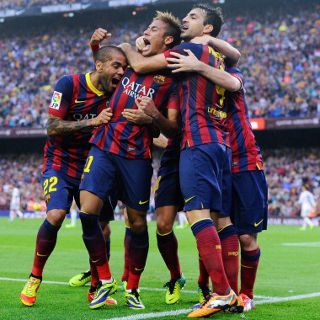
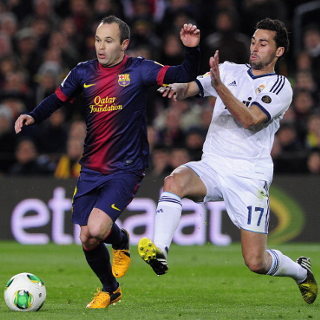
  • Neymar Bintang Baru El Clasico Neymar menjalani apa yang selalu diimpikan seluruh pemain yang membela Barcelona atau Real Madrid. Menjalani debut  El Clasico , dia menjadi bintang berkat gol dan  assist  yang memberi  The Catalans  kemenangan.

Sabtu, 26 Oktober 2013
  • Madrid Tak Masalah Barca Lebih Difavoritkan

    Barcelona lebih difavoritkan daripada Real Madrid untuk memenangi duel El Clasico pada malam nanti. Madrid tidak masalah dan menatap laga dengan penuh kepercayaan diri.
Jumat, 25 Oktober 2013
  • Madrid Unggul Head to Head , Barca Punya Lebih Banyak Trofi 

    Laga sengit  El Clasico  edisi 225 akan berlangsung akhir pekan ini. Real Madrid untuk sementara memang unggul catatan kemenangan, tapi koleksi trofi Barcelona masih lebih baik.
  • Bursa Taruhan Unggulkan Barcelona atas Madrid

    Laga panas  El Clasico  akan digelar akhir pekan ini. Barcelona yang masih belum terkalahkan, diunggulkan oleh bursa-bursa taruhan bisa memenangi edisi ini.
  • Camp Nou Diyakini Takkan Banyak Untungkan Barca 

    Barcelona akan menjadi tuan rumah El Clasico pertama di musim ini. Meski main di kandang sendiri, bek Barcelona Carles Puyol menilai hal tersebut tak akan banyak menguntungkan timnya.
Kamis, 24 Oktober 2013
  • Kunjungan Balotelli ke Ruang Ganti Barcelona 

    Usai menjalani laga dengan AC Milan, ruang ganti Barcelona di Stadion San Siro kedatangan tamu. Yang datang berkunjung bertemu dengan Lionel Messi dkk. adalah Mario Balotelli. Ada apa?
Rabu, 23 Oktober 2013
  • Neymar Ingin Tandai El Clasico Pertamanya dengan Manis

    Neymar antusias menantikan  El Clasico  pertamanya. Bintang Barcelona tersebut berharap di laga debutnya menghadapi Real Madrid itu akan berakhir dengan kemenangan.  
  • Messi yang Rajin Jebol Gawang Milan

    Keunggulan AC Milan atas Barcelona dibatalkan gol yang dibuat Lionel Messi. Bintang asal Argentina itu memang berulang kali jadi momok  Rossoneri  karena sangat rajin menjebol gawang mereka.
  • Gagal Menang, Barca Membayar Mahal Kesalahannya Sendiri 

    Gerardo Martino tak puas atas hasil imbang yang didapat Barcelona atas AC Milan. Kalau tidak ada kesalahan dibuat di babak pertama, dia yakin Barca bisa pulang membawa kemenangan.
Senin, 28 Oktober 2013
Posted by Unknown

langkah-langkah merakit PC


INSTALASI PC
Keamanan  keselamatan Kerja (K3)
Sebelum merakit sebuah PC ada beberapa tips yang perlu diperhatikan, diantaranya adalah:

1. Hindari merakit dalam keadaan berkeringat, karena kemungkinan keringat akan menetes keperalatan yang sedang kita rakit tanpa kita ketahui, lalu saat kita menyalakan power supply maka terjadilah hubungan pendek dan merusak hasil rakitan kita.


2. Hindari memegang atau menyentuh langsung kaki prossesor yang ada termasuk chipset. Karena dikhawatirkan adanya listrik statis yang dimiliki tubuh kita akan merusak komponen tersebut. Untuk mencegah hal ini kita harus meng-ground-kan tubuh kita dengan cara memeggang cassing saat power dihidupkan.

3. Pada setiap tahap perakitan sebalum menambahkan komponen yang baru, power supply harus dimatikan. Memasang komponen pada saat power supply hidup akan merusak komponen yang akan di pasang dan komponen lainnya.

4. Jangan lupa menyiapkan peralatan dan bahan-bahan sebelum memulai perakitan, agar seluruh kegiatan perakitan tidak terhambat pada kemungkinan kurangnya peralatan yang ada.

5. Hindari pemasangan komponen harddisk dengan kasar, karena dapat merusak harddisk tersebut.

Alat dan Bahan

Alat :
1. Obeng Plus (+)
2. Obeng Minus (-)
3. Tang Lancip (Capit Buaya)
4. Multimeter/Multitester
5. Pinset
6. Gelang Anti Static

Bahan :

1. Motherboard
Motherboard adalah papan induk atau papan rangkaian utama pada komputer, yang berisi rangkaian elektronik yang berfungsi sebagai pusat pengolahan.
Cara Memasang Motherboard:
- Siapkan sekrup-sekrup yang digunakan dan obeng, kemudian pasang motherboard dengan benar pada dudukan yang tersedia.
- Kuatkan (putar searah dengan jarum jam) semua sekrup yang digunakan untuk motharboard tersebut dengan baik dan benar.

2. Processor
Processor adalah komponen komputer yang paling utama karena sangat menentukan baik buruknya kinerja komputer (otaknya komputer). Berfungsi sebagai pengolah data didalam sistem komputer.

3. Heatsink (Kipas)
Heatsink adalah kipas pendingin processor dan komponen yang lain, karena suhu di processor sangat panas sekali.

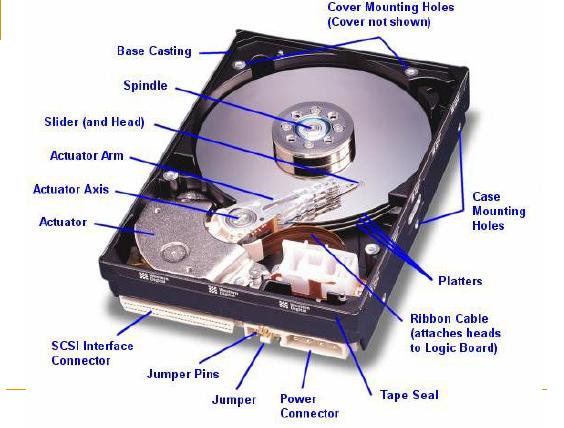
4. Harddisk
Harddisk adalah sebuah komponen perangkat keras yang menyimpan data sekunder dan berisi  piringan magnetis. Berfungsi sebagai penyimpan data untuk dapat meningkatkan kinerja komputer.

5. Memory (RAM)
RAM (Random Acces Memory) adalah Internal Memory, yang berfungsi untuk menyimpan data.

6. Floppy Disk Drive (FDD)
FDD adalah sebuah perangkat penyimpanan yang berfungsi untuk menghubungkan perpindahan data, pembacaan data atau “ penulisan” data dari PC kedalam sebuah Disket.

7. CD/DVD Drive
CD/DVD ROM adalah sebuah perangkat penyimpanan yang berfungsi untuk menghubungkan data, perpindahan data, pembacaan data atau “ penulisan” data dari PC kedalam sebuah CD/Kaset

8. Kartu Grafis (VGA Card)
VGA Card (Video Graphics Adapter) adalah sebuah komponen yang berfungsi untuk menerjemahkan keluaran komputer ke monitor. Untuk proses desain grafis atau bermain permainan video, diperlukan kartu grafis yang berdaya tinggi.

9. Sound Card
Sound Card adalah sebuah perangkat yang berbentuk lempengan PCB dan mampu mengolah serta menghasilkan suara. Bertugas untuk menunjang fungsi suara dalam PC multimedia.

10. Power Supply
Power Supply adalah sebuah perangkat komputer yang berfungsi untuk mengalirkan listrik ke setiap bagian komputer agar dapat berjalan.

11. Cassing

12. Keyboard & Mouse

13. Monitor

Langkah-langkah Perakitan

Berikut ini adalah langkah-langkah perakitan CPU.

1. Letakkan motherboard pada tempat yang datar dan jangan lupa beri alas dengan permukaan yang lembut agar motherboard tidak tergores atau putus jalur komponennya.


2. Pasang processor pada motherboard. Pemasangan processor usahakan diluar cassing agar memudahkan anda dalam pemasangan processor tersebut. Pemasangan processor disesuaikan dengan jenis processor dan motherboard yang digunakan.


3. Setelah prosessor terpasang kemudian lakukan pemasangan kipas processor

 .

4. Pasang RAM pada slot RAM yang tersedia pada motherboard.Pemasangan RAM pada slot harus mengikuti aturan karena apabila terjadi kesalahan dalam pemasangan dapat membuat RAM dan motherboard rusak atau terbakar.


5. Siapkan cassing untuk pemasangan semua komponen yang sudah di sediakan.

6. Setelah menyiapkan casing pasanglah catu daya atau power supply seperti gambar dibawah ini!


7. Setelah itu masukkan motherboard pada cassing secara perlahan agar motherboard tidak rusak.Pada saat pemasangan motherboard, perhatikan konektor mouse, keyboard, serial, vga dan sound agar terpasang dengan panel yang terdapat pada cassing dengan benar.


8. Kemudian bautlah motherboard dengan dudukannya agar kuat dan tidak goyang.

9. Dicontoh ini kita mengunakan motherboard yang sudah dilengkapi dengan VGA, Sound Card, dan LAN Card yang sudah menjadi satu dalam motherboard. Komponen yang sudah menjadi satu dengan motherboard disebut dengan komponen ON BOARD.

10. Setelah itu pasanglah CD ROM pada rak yang terdapat pada casing, dengan cara memasukkannya dari depan.

11. Kemudian bautlah CD ROM yang telah terpasang tadi dangan raknya agar tidak goncang. Kemudian pasangkan kabel power dan kabel data atau kabel ATA CD ROM pada motherboard.

12. Pasanglah harddisk pada  rak yang terdapat pada casing dengan perlahan agar harddisk tidak terbentur. Karena komponen harddisk ini sangat rawan tehadap goncangan.kemudian baut dengan kencang agar tidak goyang.

13. Setelah harddisk terpasang kemudian pasanglah kabel data atau kabel ATA harddisk pada motherboard
dan pada harddisk itu sendiri.

14. Pasang konektor power supply pada tempatnya pada konektor yang terdapat di motherboard.(perhatian: jika pemasangan ini salah maka akan mengakibatkan kerusakan yang fatal pada motherboard.)


15. Kemudian tancapkan konektor power / restart / hdd lad / power lad dan lain-lain pad konektor yang terdapat di motherboard. seperti gambar berikut.


16. Setelah kita selesai merakit semua komponen maka perakitan tersebut harus kita uji apakah perakitan ini berhasil atau tidak. Dengan cara hidupkan komputer bila komputer dapat BOOTING maka perakitan berhasil. Bika tidak dapat BOOTING, berarti perakitan belum sempurna, Maka harus disempurnakan bila ingin menginstal Sistem Operasi.Cara meyempurnakannya dengan cara cek kembali semua komponen yang telah dipasang

Cara Merakit Komputer Lengkap disertai gambar - Untuk merakit komputer dan mendapat hasil yang optimal, dibutuhkan kesabaran dan ketelitian serta sedikit pengetahuan tentang komputer. Untuk merakit komputer tidak diperlukan yang namanya menyoder atau lainnya, karena anda hanya memasang dan menghubungkan soket-soket yang sudah disediakan.
Nah kita mulai mengenal istilah dalam perakitan komputer

1. Casing
Tempat atau rumah dari semua hardware komputer.

2. CPU/Procesor
Unit Pemroses Sentral (UPS) (bahasa Inggris: Central Processing Unit; CPU), merujuk kepada perangkat keras komputer yang memahami dan melaksanakan perintah dan data dari perangkat lunak. Istilah lain, pemroses/prosesor (processor), sering digunakan untuk menyebut CPU.

3. RAM 

Cara Merakit Komputer Lengkap disertai gambar

Memori akses acak (bahasa Inggris: Random access memory, RAM) adalah sebuah tipe penyimpanan komputer yang isinya dapat diakses dalam waktu yang tetap tidak memperdulikan letak data tersebut dalam memori. Ini berlawanan dengan alat memori urut, seperti tape magnetik, disk dan drum, di mana gerakan mekanikal dari media penyimpanan memaksa komputer untuk mengakses data secara berurutan.


4. Hard Disk

Cara Merakit Komputer Lengkap disertai gambar

Cakram keras (bahasa Inggris: harddisk atau harddisk drive disingkat HDD atau hard drive disingkat HD) adalah sebuah komponen perangkat keras yang menyimpan data sekunder dan berisi piringan magnetis.

5. Optik Device (vcd/DVD)

Cara Merakit Komputer Lengkap disertai gambar

Perangkat tambahan untuk Input data menggunakan Optic seperti VCD dan DVD

Cara Merakit Komputer Lengkap

1. Persiapan Merakit Komputer
  • Gunakan sarung tangan untuk menghindari kontak dengan barang elektronik, untuk menghindari konslet,
  • Gunakan sandal untuk menghindari strum ringan
  • Penentuan Konfigurasi Komputer
  • Persiapan Kompunen dan perlengkapan

Pengamanan
  • Siapkan wadah untuk menyimpan benda2 kecil;
  • Siapkan Perlengkapan seperti obeng dll
  • Komponen komputer
  • Kelengkapan komponen seperti kabel, sekerup, jumper, baut dan sebagainya
  • Buku manual dan referensi dari komponen
  • Alat bantu berupa obeng pipih dan philips
  • Tentukan kompunen apa saja yang ingin digunakan baik itu hardware atau sofware

2. Proses Perakitan Komputer
  • Penyiapan motherboard
  • Memasang Prosessor
  • Memasang heatsink
  • Memasang Modul Memori
  • memasang Motherboard pada Casing
  • Memasang Power Supply
  • Memasang Kabel Motherboard dan Casing
  • Memasang Drive
  • Memasang card Adapter
  • Penyelesaian Akhir
  
A. Pemasangan Mother Board

Cara Merakit Komputer Lengkap disertai gambar

Pertama kali dalam tahap perakitan yaitu pemasangan Mother board, pasangkan Motherboard pada casing, dan pemasangan jumper harus sesuai (baca Buku manual) Pemasangan jumper yang salah dapat menyebabkan kerusakan permanen pada hardware.

B. Memasang Prosessor

Cara Merakit Komputer Lengkap disertai gambar

Sebelum memasang prosessor ada baiknya kita mempelajari kinerja slot prosesor, nah setelah paham, lihat tanda yang ada di atas prosesso dan yang ada pada prosesornya, jangan sampai prosessor terbalik (catatan Setiap edisi dan type prosesor akan berbeda, pastikan prosessor yang anda gunakan sesuai dengan Motherboard).

C. Memasang Heitsink

Cara Merakit Komputer Lengkap disertai gambar

Akan agak sulit dalam pemasangan heitsink (pendingin, biasanya ada salf yang di bubuhi di antara procesor dan Heitsink, di atasnya ada kopas yang di hubungkan dengan motherboard berfungsi mengalirkan udara panas dari motherboard.

D. Memasang Memory RAM
Ada beberapa jenis memori seperti SIMM, RIMM dan DIMM , pastikan motherboard MendukungRAM, pasangkan dengan hati2 (jangan pasang ram ketika terhubung dengan listrik karena dapat merusak komponen)

E. Memasang Motherboard pada Casing
  • Pasangkan Motherboard pada casing Tentukan posisi lubang untuk setiap dudukan plastik dan logam. Lubang untuk dudukan logam (metal spacer) ditandai dengan cincin pada tepi lubang.
  • Pasang dudukan logam atau plastik pada tray casing sesuai dengan posisi setiap lubang dudukan yang sesuai pada motherboard.
  • Tempatkan motherboard pada tray casing sehinga kepala dudukan keluar dari lubang pada motherboard. Pasang sekerup pengunci pada setiap dudukan logam.
  • Pasang bingkai port I/O (I/O sheild) pada motherboard jika ada.
  • Pasang tray casing yang sudah terpasang motherboard pada casing dan kunci dengan sekerup.

F. Memasang Power Supply

Cara Merakit Komputer Lengkap disertai gambar

Pasangkan Power suply pada casing, dan colokan suply listrik, pada motherboard, CD,hard drive,

G. Memasang Drive

Cara Merakit Komputer Lengkap disertai gambar

Drive mempunyai kabel penghuung berupa SATA atau ATA (disertakan dalam pembelian hardrive) hubungkan kabel tersebut dari Drivr (DVD,hard disk, Flopy) ke motherboard dan jangan lupa slot yang dari power supply.

H. Memasang Card Adapter

Cara Merakit Komputer Lengkap disertai gambar

Card adavter atau lebih ramah di panggil VGA, ada beberapa atau kebanyakan motherboard menggunakan option onboard (berarti VGA nya sudah ada di dalam motherboard) kalaupun tidak onboard, Pemasangan VGA sangat mudah, seperti kalanya memasang kabel yang lainya.

I. Penyelesaian Akhir

Cara Merakit Komputer Lengkap disertai gambar

  • Pasang penutup casing dengan menggeser
  • Sambungkan kabel dari catu daya ke soket dinding.
  • Pasang konektor monitor ke port video card.
  • Pasang konektor kabel telepon ke port modem bila ada.
  • Hubungkan konektor kabel keyboard dan konektor mouse ke port mouse atau poert serial (tergantung jenis mouse).
  • Hubungkan piranti eksternal lainnya seperti speaker, joystick, dan microphone bila ada ke port yang sesuai. Periksa manual dari card adapter untuk memastikan lokasi port.

Pengujian setelah selesai merakit komputer
  1. Hidupkan monitor lalu unit sistem. Perhatikan tampilan monitor dan suara dari speaker.
  2. Program FOST dari BIOS secara otomatis akan mendeteksi hardware yang terpasang dikomputer. Bila terdapat kesalahan maka tampilan monitor kosong dan speaker mengeluarkan bunyi beep secara teratur sebagai kode indikasi kesalahan. Periksa referensi kode BIOS untuk mengetahui indikasi kesalahan yang dimaksud oleh kode beep.
  3. Jika tidak terjadi kesalahan maka monitor menampilkan proses eksekusi dari program POST. ekan tombol interupsi BIOS sesuai petunjuk di layar untuk masuk ke program setup BIOS.
  4. Periksa semua hasil deteksi hardware oleh program setup BIOS. Beberapa seting mungkin harus dirubah nilainya terutama kapasitas hardisk dan boot sequence.
  5. Simpan perubahan seting dan keluar dari setup BIOS.

Cara Merakit Komputer Lengkap


 Ni videonya : liat dulu mendingan

klo gak tau liat aja penjelasannya dibawah ini lengkappp ....
Sebelumnya baca dulu cara memilih kompnen pc yang mau dirakit agar baik untuk pc yang dirakit Disini 
yuk kita mulai saja dengan istilah istilah apa saja yang ada pada perakitan komputer
CPU/Procesor


Unit Pemroses Sentral (UPS) (bahasa Inggris: Central Processing Unit; CPU), merujuk kepada perangkat keras komputer yang memahami dan melaksanakan perintah dan data dari perangkat lunak. Istilah lain, pemroses/prosesor (processor), sering digunakan untuk menyebut CPU.


RAM


Memori akses acak (bahasa Inggris: Random access memory, RAM) adalah sebuah tipe penyimpanan komputer yang isinya dapat diakses dalam waktu yang tetap tidak memperdulikan letak data tersebut dalam memori. Ini berlawanan dengan alat memori urut, seperti tape magnetik, disk dan drum, di mana gerakan mekanikal dari media penyimpanan memaksa komputer untuk mengakses data secara berurutan.
Hard Disk

Cakram keras (bahasa Inggris: harddisk atau harddisk drive disingkat HDD atau hard drive disingkat HD) adalah sebuah komponen perangkat keras yang menyimpan data sekunder dan berisi piringan magnetis


Optik Device (vcd/DVD)


Perangkat tambahan untuk Input data menggunakan Optic seperti VCD dan DVD


setelah mengetahui apa saja benda2 yang akan kita gunakan dalam perakitan, langsung saja kita ke prosses perakitan
1. Persiapan
Gunakan sarum tangan untuk menghindari kontak dengan barang elektronik, untuk menghindari konslet,
gunakan sandal untuk menghindari strum ringan
Penentuan Konfigurasi Komputer
Persiapan Kompunen dan perlengkapan
Pengamanan
siapkan wadah untuk menyimpan benda2 kecil;
siapkan Perlengkapan seperti obeng dll
Komponen komputer
Kelengkapan komponen seperti kabel, sekerup, jumper, baut dan sebagainya
Buku manual dan referensi dari komponen
Alat bantu berupa obeng pipih dan philips
tentukan kompunen apa saja yang ingin di gunakan baik itu hardware atau sofware
2. Proses Perakitan
Penyiapan motherboard
Memasang Prosessor
Memasang heatsink
Memasang Modul Memori
memasang Motherboard pada Casing
Memasang Power Supply
Memasang Kabel Motherboard dan Casing
Memasang Drive
Memasang card Adapter
Penyelesaian Akhir
Pemasangan Mother Board
Pertama kali dalam tahap perakitan yaitu pemasangan Mother board, pasangkan Motherboard pada casing, dan pemasangan jumper harus sesuai (baca Buku manual) Pemasangan jumper yang salah dapat menyebabkan kerusakan permanen pada hardware


Memasang Prosessor
Sebelum memasang prosessor ada baiknya kita mempelajari kinerja slot prosesor, nah setelah paham, lihat tanda yang ada di atas prosesso dan yang ada pada prosesornya, jangan sampai prosessor terbalik (catatan Setiap edisi dan type prosesor akan berbeda, pastikan prosessor yang anda gunakan sesuai dengan Motherboard)


Komponen Komputer


- Memasang Heitsink
akan agak sulit dalam pemasangan heitsink (pendingin, biasanya ada salf yang di bubuhi di antara procesor dan Heitsink, di atasnya ada kopas yang di hubungkan dengan motherboard berfungsi mengalirkan udara panas dari motherboard
-Memasang Memory RAM
ada beberapa jenis memori seperti SIMM, RIMM dan DIMM , pastikan motherboard Mendukung RAM, pasangkan dengan hati2 (jangan pasang ram ketika terhubung dengan listrik karena dapat merusak komponen)


-memasang Motherboard pada Casing
Pasangkan Motherboard pada casing Tentukan posisi lubang untuk setiap dudukan plastik dan logam. Lubang untuk dudukan logam (metal spacer) ditandai dengan cincin pada tepi lubang.
Pasang dudukan logam atau plastik pada tray casing sesuai dengan posisi setiap lubang dudukan yang sesuai pada motherboard.
Tempatkan motherboard pada tray casing sehinga kepala dudukan keluar dari lubang pada motherboard. Pasang sekerup pengunci pada setiap dudukan logam.
Pasang bingkai port I/O (I/O sheild) pada motherboard jika ada.
Pasang tray casing yang sudah terpasang motherboard pada casing dan kunci dengan sekerup.
- Memasang Power Suply
Pasangakan Power suply pada casing, dan colokan suply listrik, pada motherboard, CD,hard drive,
Memasang Drive
Drive mempunyai kabel penghuung berupa SATA atau ATA (disertakan dalam pembelian hardrive) hubungkan kabel tersebut dari Drivr (DVD,hard disk, Flopy) ke motherboard dan jangan lupa slot yang dari power suply


Memasang card Adapter
Card adavter atau lebih ramah di panggil VGA, ada beberapa atau kebanyakan motherboard menggunakan option onboard (berarti VGA nya sudah ada di dalam motherboard) kalaupun tidak onboard, Pemasangan VGA sangat mudah, seperti kalanya memasang kabel yang lainya,


- Penyelesaian Akhir
pasang penutup casing dengan menggeser
sambungkan kabel dari catu daya ke soket dinding.
Pasang konektor monitor ke port video card.
Pasang konektor kabel telepon ke port modem bila ada.
Hubungkan konektor kabel keyboard dan konektor mouse ke port mouse atau poert serial (tergantung jenis mouse).
Hubungkan piranti eksternal lainnya seperti speaker, joystick, dan microphone bila ada ke port yang sesuai. Periksa manual dari card adapter untuk memastikan lokasi port.

Cara Merakit Komputer Lengkap


 Ni videonya : liat dulu mendingan

klo gak tau liat aja penjelasannya dibawah ini lengkappp ....
Sebelumnya baca dulu cara memilih kompnen pc yang mau dirakit agar baik untuk pc yang dirakit Disini 
yuk kita mulai saja dengan istilah istilah apa saja yang ada pada perakitan komputer
CPU/Procesor


Unit Pemroses Sentral (UPS) (bahasa Inggris:Central Processing Unit; CPU), merujuk kepada perangkat keras komputer yang memahami dan melaksanakan perintah dan data dari perangkat lunak. Istilah lain, pemroses/prosesor (processor), sering digunakan untuk menyebut CPU.


RAM


Memori akses acak (bahasa Inggris: Random access memory, RAM) adalah sebuah tipe penyimpanan komputer yang isinya dapat diakses dalam waktu yang tetap tidak memperdulikan letak data tersebut dalam memori. Ini berlawanan dengan alat memori urut, seperti tape magnetik, disk dan drum, di mana gerakan mekanikal dari media penyimpanan memaksa komputer untuk mengakses data secara berurutan.
Hard Disk

Cakram keras (bahasa Inggris: harddisk atau harddisk drive disingkat HDD atau hard drive disingkat HD) adalah sebuah komponen perangkat keras yang menyimpan data sekunder dan berisi piringan magnetis


Optik Device (vcd/DVD)


Perangkat tambahan untuk Input data menggunakan Optic seperti VCD dan DVD


setelah mengetahui apa saja benda2 yang akan kita gunakan dalam perakitan, langsung saja kita ke prosses perakitan
1. Persiapan
Gunakan sarum tangan untuk menghindari kontak dengan barang elektronik, untuk menghindari konslet,
gunakan sandal untuk menghindari strum ringan
Penentuan Konfigurasi Komputer
Persiapan Kompunen dan perlengkapan
Pengamanan
siapkan wadah untuk menyimpan benda2 kecil;
siapkan Perlengkapan seperti obeng dll
Komponen komputer
Kelengkapan komponen seperti kabel, sekerup, jumper, baut dan sebagainya
Buku manual dan referensi dari komponen
Alat bantu berupa obeng pipih dan philips
tentukan kompunen apa saja yang ingin di gunakan baik itu hardware atau sofware
2. Proses Perakitan
Penyiapan motherboard
Memasang Prosessor
Memasang heatsink
Memasang Modul Memori
memasang Motherboard pada Casing
Memasang Power Supply
Memasang Kabel Motherboard dan Casing
Memasang Drive
Memasang card Adapter
Penyelesaian Akhir
Pemasangan Mother Board
Pertama kali dalam tahap perakitan yaitu pemasangan Mother board, pasangkan Motherboard pada casing, dan pemasangan jumper harus sesuai (baca Buku manual) Pemasangan jumper yang salah dapat menyebabkan kerusakan permanen pada hardware


Memasang Prosessor
Sebelum memasang prosessor ada baiknya kita mempelajari kinerja slot prosesor, nah setelah paham, lihat tanda yang ada di atas prosesso dan yang ada pada prosesornya, jangan sampai prosessor terbalik (catatan Setiap edisi dan type prosesor akan berbeda, pastikan prosessor yang anda gunakan sesuai dengan Motherboard)


Komponen Komputer


- Memasang Heitsink
akan agak sulit dalam pemasangan heitsink (pendingin, biasanya ada salf yang di bubuhi di antara procesor dan Heitsink, di atasnya ada kopas yang di hubungkan dengan motherboard berfungsi mengalirkan udara panas dari motherboard
-Memasang Memory RAM
ada beberapa jenis memori seperti SIMM, RIMM dan DIMM , pastikan motherboard Mendukung RAM, pasangkan dengan hati2 (jangan pasang ram ketika terhubung dengan listrik karena dapat merusak komponen)


-memasang Motherboard pada Casing
Pasangkan Motherboard pada casing Tentukan posisi lubang untuk setiap dudukan plastik dan logam. Lubang untuk dudukan logam (metal spacer) ditandai dengan cincin pada tepi lubang.
Pasang dudukan logam atau plastik pada tray casing sesuai dengan posisi setiap lubang dudukan yang sesuai pada motherboard.
Tempatkan motherboard pada tray casing sehinga kepala dudukan keluar dari lubang pada motherboard. Pasang sekerup pengunci pada setiap dudukan logam.
Pasang bingkai port I/O (I/O sheild) pada motherboard jika ada.
Pasang tray casing yang sudah terpasang motherboard pada casing dan kunci dengan sekerup.
- Memasang Power Suply
Pasangakan Power suply pada casing, dan colokan suply listrik, pada motherboard, CD,hard drive,
Memasang Drive
Drive mempunyai kabel penghuung berupa SATA atau ATA (disertakan dalam pembelian hardrive) hubungkan kabel tersebut dari Drivr (DVD,hard disk, Flopy) ke motherboard dan jangan lupa slot yang dari power suply


Memasang card Adapter
Card adavter atau lebih ramah di panggil VGA, ada beberapa atau kebanyakan motherboard menggunakan option onboard (berarti VGA nya sudah ada di dalam motherboard) kalaupun tidak onboard, Pemasangan VGA sangat mudah, seperti kalanya memasang kabel yang lainya,


- Penyelesaian Akhir
pasang penutup casing dengan menggeser
sambungkan kabel dari catu daya ke soket dinding.
Pasang konektor monitor ke port video card.
Pasang konektor kabel telepon ke port modem bila ada.
Hubungkan konektor kabel keyboard dan konektor mouse ke port mouse atau poert serial (tergantung jenis mouse).
Hubungkan piranti eksternal lainnya seperti speaker, joystick, dan microphone bila ada ke port yang sesuai. Periksa manual dari card adapter untuk memastikan lokasi port.
Welcome to My Blog

ARSEN WENGER

Popular Post

Blogger templates

Diberdayakan oleh Blogger.

About Me

Followers

- Copyright © Gozali Rohmat -Robotic Notes- Powered by Blogger - Designed by Johanes Djogan -